
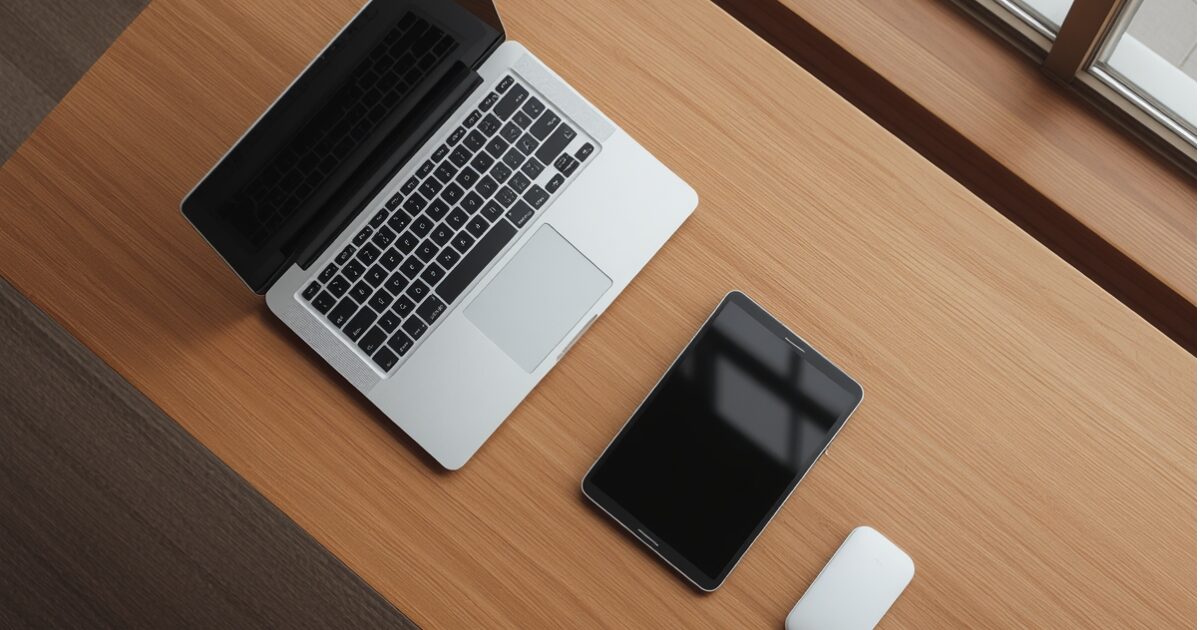
すでに用済みとなったPC、タブレット、スマホの処分はどうされていますか?
スマホは機種変更した後に契約会社へ返納される方も多いと思います。私もたいていはそうしていましたが、データ移行を自分で行ってから、契約会社に返納し忘れて、そのまま家に放置していたものが2、3台ありました。
いざ処分しようとなると、どうやったらいいのか分からない…という方、私も含めて意外と多いのではないでしょうか。スマホは基本的に購入した携帯ショップに持って行くのがベストですが、最近はインターネットで購入する方も多いですよね。そういった方にも少しでもお役に立てたらと思い、今回まとめてみました。
そこでAIにフォーマットのやり方を聞きながら初期化し、幸い住んでいる自治体はリネットジャパンと提携しているため、所定の小型家電回収ボックスに入れておけば、安全に処分されるようです。
手順としては、PC、タブレット、スマホいずれも同じようでした。
前準備
①データのバックアップ
必要なデータは別のPCやGoogle DriveやiCloudなどのクラウドに移行させます。
(注)ただし、Google Driveは15GB、iCloudは5GBと保管する容量に制限があります。
容量が大きい場合は、
- PC(パソコン)の内蔵ストレージに移す
- PC経由で外付けHDDやSSDに保存する
といった方法があります。
②アカウントのサインアウト(紐付け解除)
Apple IDやGoogleアカウント、Microsoftアカウントから必ずサインアウトしてください。
これを忘れると、初期化後に「アクティベーションロック(保護機能)」がかかり、他人が使えなくなるトラブルが発生します。
③電源(充電器)の接続
初期化の途中でバッテリーが切れると、端末が故障(起動不可)します。
必ず充電器をコンセントに挿した状態で作業してください。
ここまでの3つは、PC・タブレット・スマホ共通の準備です。
初期化の手順は、スマホ・タブレットとPCとで異なります。
スマホ・タブレットの初期化手順
iOS/iPadOS(iPhone・iPad)と、Androidで手順が分かれます。
iPhone / iPad(iOS / iPadOS)
- 「設定」アプリを開く
- 「一般」>「転送またはiPhone(iPad)をリセット」の順にタップ
- 「すべてのコンテンツと設定を消去」を選択
- 画面の指示に従い、パスコードやApple IDのパスワードを入力して実行
Android(スマホ・タブレット共通)
※メーカーやOSバージョンにより多少名称が異なります。
- 「設定」アプリを開く
- 「システム」または「設定情報」>「リセットオプション」の順にタップ
- 「すべてのデータを消去(出荷時リセット)」を選択
- 画面の指示に従い、本人確認のロック(PINやパターン)を入力して実行
PC(ノートパソコン)の初期化手順
WindowsとMacで手順が分かれます。
Windows ノートPC(Windows 11 / 10)
- 「設定」アプリ(歯車マーク)を開く
- 「システム」(Win10は「更新とセキュリティ」)>「回復」の順に選択
- 「PCをリセットする」(Win10は「このPCを初期状態に戻す」)の横にある「PCをリセット」ボタンを押す
- 「すべて削除する」を選択(データを残さない完全リセット)
- 画面の指示に従い、進める
Mac ノートPC(MacBookシリーズ)
※近年の比較的新しいMac(macOS Monterey以降)の手順です。
- 画面左上の「Appleメニュー(りんごマーク)」>「システム設定」(またはシステム環境設定)を開く
- 「一般」>「転送またはリセット」の順に選択
- 「すべてのコンテンツと設定を消去」をクリック
- 画面の指示(Macのパスワード入力など)に従って実行
正しい廃棄・処分方法
端末は「小型家電リサイクル法」の対象であるため、普通のゴミ(燃えないゴミなど)としては捨てられないことが多いです。
スマホ・タブレット
- キャリアショップに持ち込む:docomo、au、SoftBankなどのショップでは、ブランドを問わず無料で回収してくれます。目の前で専用の穴あけ工具(パンチ)を使って物理的に破壊してくれる店舗が多いので、データ流出の心配がありません。
- 小型家電回収ボックス:自治体の役所やスーパーに設置されている黄色や緑の回収箱に投入します(無料)。
もし、リチウム充電池が取り外せるタイプのものであれば、充電池を外しておき、充電池は電池回収ボックスに入れて廃棄します。(注)火災の原因にもなるので、ここだけは要チェックです!
ノートパソコン
- リネットジャパン(国の認定業者)を利用する:多くの自治体と提携している宅配回収業者です。パソコンが含まれていれば、宅配便での回収料金が1箱無料になります。データ消去ソフトも無料で配布されています。
- メーカーに回収を依頼する:PCに「PCリサイクルマーク」のシールが貼ってあれば、メーカーが無料で回収してくれます(マークがない古いPCは処分費用がかかります)。
- 家電量販店に持ち込む:エディオンやビックカメラなど、大手の家電量販店でも店頭で無料または有料で引き取ってくれる場合があります。
ちなみに、以前デスクトップPCを使っていた頃は、HDDを取り出してハンマーでぶっ叩いて物理的に壊し、筐体だけを廃棄に出していました。私の住んでいる自治体では、大型ゴミか45Lの専用袋に入る大きさであれば「燃えないごみ」として出せるルールだったので、それに従っていました。自治体によって扱いが違うので、お住まいの地域のルールも確認してみてくださいね。
さいごに
煩わしいPCやスマホの初期化作業が終わり、無事に廃棄できたので、気分もスッキリしました。電子機器の処分というと、なんだかハードルが高そうに感じていましたが、やってみると意外と簡単だなと思いました。同じように後回しにしている方がいたら、ぜひ参考にしてみてくださいね。






コメント